
Téléchargez un tableau d'amortissement à personnaliser pour votre propre usage !
Vous n'avez pas besoin d'être un expert en tableur Excel pour créer votre propre tableau d'amortissement. Toutes les formules ont été pré-calculées pour vous, il vous suffit donc de les saisir dans les cellules appropriées. Suivez simplement ces instructions simples étape par étape pour créer votre table en quelques minutes, ou vous pouvez également utiliser un calculateur d'amortissement gratuit.
Instructions pour le tableau d'amortissement Excel
À titre d'exemple, supposons qu'il s'agit d'un prêt sur cinq ans (60 mois), de 22 000 $, à un taux d'intérêt de 7 %. Une fois que vous avez mis en place les bases, vous pouvez personnaliser le tableau pour refléter les conditions de prêt que vous souhaitez.
- Ouvrez une nouvelle feuille de calcul Excel.
- En commençant par A1, énumérez ces catégories dans la colonne A :
- Montant du prêt
- Taux d'intérêt
- Mois
- Paiements
- En commençant par B1, attribuez des valeurs aux trois premières catégories de la colonne B :
- 22 000 $
- 7 % (Remarque : le taux d'intérêt doit être saisi sous forme de pourcentage.)
- 60
- Dans B4, entrez la formule suivante et cliquez sur 'enter' : =PMT($B$2/12,$B$3,-$B$1,0)
- Énumérez les catégories suivantes dans la ligne 7, en commençant par A7 :
- Période
- Solde d'ouverture
- Paiement
- Intérêt
- Principe du cumul
- Intérêts cumulés
- Solde de clôture
- Dans la cellule A8, saisissez la date à laquelle le premier paiement est dû et appuyez sur Entrée .
- Sélectionnez A8 et, à l'aide de la poignée en bas à droite de la cellule, faites-la glisser vers A67, en mettant chaque cellule en surbrillance.
- Assurez-vous que l'option de remplissage automatique est définie sur 'Mois'.
- Pour accéder aux paramètres, cliquez sur le menu déroulant qui apparaît en bas à droite de la dernière cellule sélectionnée.
- Assurez-vous que l'option de remplissage automatique est définie sur 'Mois'.
- À ce stade, votre feuille de calcul devrait ressembler à ceci :
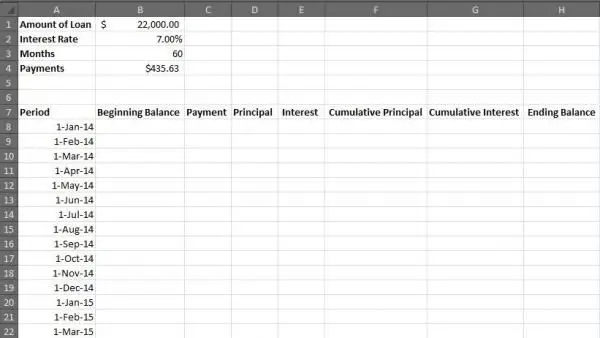
- Dans la cellule B8, entrez le solde d'ouverture du prêt, dans cet exemple, 22 000 $
- Dans la cellule C8, entrez la formule suivante et appuyez sur 'Entrée': = G$ 4$
- Dans la cellule E8, entrez la formule suivante et appuyez sur 'Entrée': =$B8*($B$2/12)
- Dans la cellule D8, entrez la formule suivante et appuyez sur 'Entrée': =$C8-$E8
- Dans la cellule H8, entrez la formule suivante et appuyez sur Entrée : =$B8-$D8
- Dans la cellule B9, entrez la formule suivante et appuyez sur Entrée : =$H8
- Copiez les cellules C8, D8 et E8 et collez-les dans C9, D9 et E9
- Copiez la cellule H8 et collez-la dans H9
- Dans la cellule F9, entrez la formule suivante et appuyez sur 'Entrée': =$D9+$F8
- Dans la cellule G9, entrez la formule suivante et appuyez sur Entrée : =$E9+$G8
- Assurez-vous que les cellules A8 à H8 et A9 à sont formatées pour la devise
- Sélectionnez les cellules B9 à H9 et faites glisser vers le bas pour remplir le reste de votre tableau d'amortissement
- La dernière cellule de la colonne H (dans cet exemple, H67) doit se terminer par 0,00 $. Si ce n'est pas le cas, revérifiez les formules saisies.
- Les dernières lignes de votre tableau devraient ressembler à ceci :

- Pour protéger la précision continue de votre tableau, verrouillez toutes les cellules contenant des formules.
- Sélectionnez toutes les cellules que vous souhaitez verrouiller et cliquez sur l'icône Format en haut de la feuille de calcul Excel.
- Cliquez sur Verrouiller la cellule
- Tableau d'amortissement imprimable gratuit
- Tableau d'amortissement sur 30 ans
- Tableau d'amortissement linéaire
Personnalisation du tableau
Maintenant que le tableau d'amortissement de base a été créé, vous pouvez le personnaliser pour calculer presque d'innombrables scénarios de prêt. Par exemple, si vous souhaitez amortir une hypothèque de 30 ans (360 mois), vous aurez besoin de 360 lignes pour les informations de paiement.
- Reportez-vous à l'étape 8. Au lieu de faire glisser votre curseur dans 60 cellules (en vous arrêtant à A67), vous devrez le faire glisser dans 360 cellules (en vous arrêtant à A367).
- Saisissez le montant du prêt dans la cellule B1 et appuyez sur Entrée .
- Saisissez le taux d'intérêt annuel dans la cellule B2 et appuyez sur Entrée .
- Saisissez le nombre de mois pendant lesquels les paiements seront dus dans B3 et appuyez sur Entrée .
Toutes nos félicitations! Votre tout nouveau scénario de prêt vient d'être calculé automatiquement pour vous.
Utilisation des tableaux d'amortissement
Les tableaux d'amortissement vous permettent d'expérimenter une variété de variables de prêt. En quelques clics, vous pouvez facilement déterminer le montant global des intérêts que vous paieriez sur un prêt hypothécaire de 15 ans, par rapport à 30 ans, ou quel serait l'impact d'un changement d'intérêt de un pour cent sur votre paiement mensuel. Ces types de calculs donnent souvent des informations surprenantes et vous fournissent les informations dont vous avez besoin pour prendre de bonnes décisions.







Choix De L'Éditeur
Débardeurs uniques
Sujets et ressources de grammaire du premier cycle du secondaire
Épisode
Style sœur: voies de vacances